
Web開発フレームワークの選び方|2025年の主流技術と開発目的別の比較ポイント

Published on: | Last updated:

Web開発フレームワークの選び方...ですか

ええと...そうですね、Webフレームワークの選び方。これ、毎年聞かれるんですけど、2025年になっても、やっぱり悩みますよね。正直、なんかこう...答えが昔よりシンプルになった気もするし、逆に複雑になった気もする。そんな感じです。

先に僕なりの結論みたいなものを言っておくと、「もうReactとかVueを単体で選ぶ時代じゃないのかも」ってことですかね。うん。みんなが実際に選んでるのは、ReactじゃなくてNext.jsだし、VueじゃなくてNuxt。 そういう「メタフレームワーク」っていう、全部入りのやつが今の主戦場になってる気がします。だから、考えるべきはそこなのかなって。

で、具体的にどう選ぶの?っていう話

結局は「何を作りたいか」に尽きるんですけど...それじゃあ答えになってないですよね。なので、もうちょっと具体的なシナリオで考えてみます。

例えば、個人のブログとか、そんなに動きが多くない会社の紹介サイトとか。そういうのなら、Astroとか良さそうですよね。 Astroはコンテンツが主役のサイト向けに作られてて、表示がすごく速いのがいいところ。 必要な部分だけJavaScriptを動かす「アイランドアーキテクチャ」っていう考え方が面白いです。 ReactとかSvelteのコンポーネントも使えるので、後からちょっとリッチな機能を追加する、みたいなこともしやすい。

逆に、社内ツールとか、ユーザーがたくさん操作するような、いわゆる「Webアプリケーション」を作るなら...やっぱりNext.jsが手堅い選択肢になるのかな、と。 Reactをベースにしてて、サーバーサイドレンダリング[SSR]とか、開発に必要な機能が全部揃ってる。 Vercelっていう会社が強力にバックアップしてる安心感もある。大規模な開発だと、こういうエコシステムの大きさは結構大事だったりします。

どの道を選ぶか、それが問題だ
どの道を選ぶか、それが問題だ

じゃあ、他の選択肢は?

もちろん、Next.jsだけじゃないです。Svelteっていうフレームワークから生まれたSvelteKitもすごく良い。 Svelteは、書くコードがすごくシンプルで、パフォーマンスも良いのが特徴です。 海外の「State of JS」みたいな調査を見ると、開発者の満足度が毎年ものすごく高いんですよね。

ただ、ここでちょっと現実的な話もあって...。海外でいくら人気でも、日本の求人情報を見ると、やっぱりReact [Next.js] とVue [Nuxt.js] がまだまだ圧倒的に多い。 仕事としてやるなら、この辺の状況は...うん、見過ごせないポイントですよね。将来性も大事だけど、今の仕事に繋がるかどうかも、まあ、大事ですから。

バックエンドに目を向けると、Node.js上で動くExpressとかが相変わらず人気ですけど、最近はPythonのDjangoやFlaskもよく聞きますね。 特にAIとかデータサイエンス系の機能をWebアプリに組み込みたいなら、Python系のフレームワークはかなり有力な選択肢だと思います。
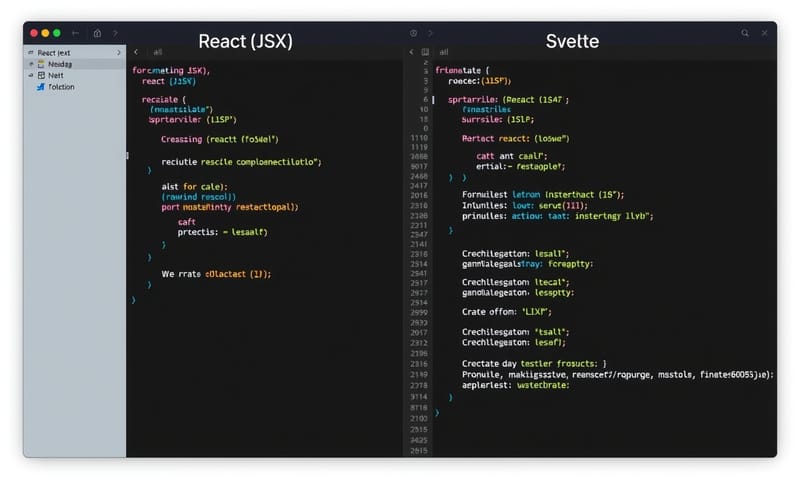
フレームワークによるコードの見た目の違い

簡単な比較表みたいなもの

ええと、ここまで話したことを、ちょっと整理してみます。あくまで僕の個人的な感覚ですけど。

フレームワーク どんな時にいい? ちょっと注意な点 学習コスト感
Next.js (React) 大規模アプリ、会社での開発、SEO重視のサイト。まあ、王道って感じ。 ちょっとしたツールには重すぎるかも。Reactの知識は必須。 Reactを知ってれば、そこからプラスアルファ。でもそのプラスアルファが結構ある。
SvelteKit (Svelte) パフォーマンス重視のアプリ、個人開発。書いてて楽しい。 日本の求人はまだ少なめかも...。エコシステムはReactに比べると小さい。 Svelte自体はすごくシンプルで学びやすい。 Webの基本がわかっていればスッと入れる。
Astro ブログ、メディアサイト、LPとか。表示速度が命!みたいなサイト。 複雑なユーザー操作が多いアプリには向いてないかも。思想がちょっと独特。 HTMLとCSSがメイン。JavaScriptは必要な分だけ。だから、とっつきやすい方かな。
Nuxt (Vue.js) Vueが好きならこれ一択。中小規模のアプリで採用例が多い気がする。 Vue3への移行期にちょっとごたついた印象。Next.jsと比べると、良くも悪くもコミュニティ主導な感じ。 Vue.jsが元々学びやすいから、Next.jsよりはスムーズかも。

ありがちな誤解とか、落とし穴

フレームワークを選ぶ時、よくある間違いが「人気だから」っていう理由だけで選んじゃうこと。もちろん、人気なものには理由があるんですけど...。例えば、ただの数ページの静的なサイトを作りたいだけなのに、Next.jsを導入するのは、まあ、やり過ぎですよね。 そういう時は、フレームワークを使わないか、Astroみたいなもっと軽量なやつを選ぶのが賢明です。

あと、「パフォーマンス」っていう言葉も一人歩きしがち。初期表示が速い[SSG]のか、それともページ遷移が速い[SPA]のか。何を重視するかで選ぶべき技術は変わってきます。 全部速い、みたいな魔法のフレームワークは...残念ながら、ないんですよね。
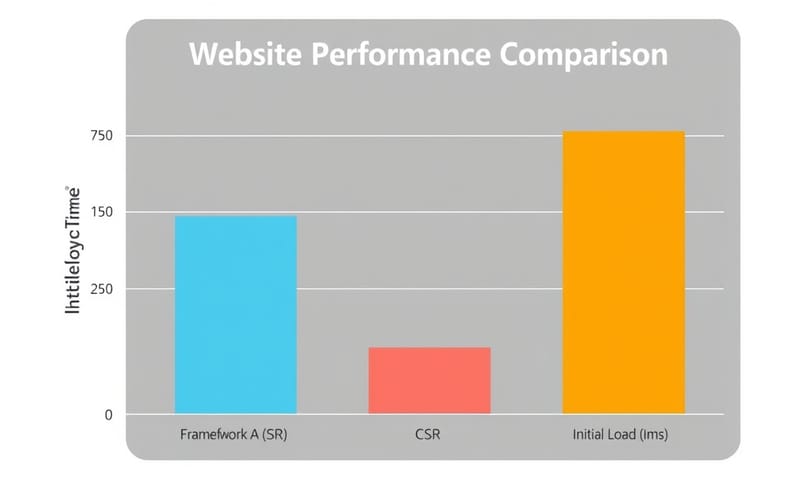
パフォーマンス、特に初期表示速度は大事な指標

まとめ、みたいなもの

うーん、結局、2025年も「これ一本あればOK」という銀の弾丸はない、ということなんでしょうね。当たり前ですけど。

ただ、流れとして、単体のUIライブラリ[ReactとかVue]から、フルスタックなメタフレームワーク[Next.jsとかNuxt]に主戦場が移っているのは間違いないと思います。 そして、コンテンツ中心のサイトではAstroみたいな新しい世代が力をつけてきている。 この2つの大きな流れを把握しておけば、大きく間違うことはないんじゃないでしょうか。

一番大事なのは、たぶん、色々試してみること。チュートリアルをやってみるだけでも、全然感触が違いますから。うん。それが一番だと思います。

...と、まあ、こんな感じですかね。あなたが今作ってるもの、もしくは作りたいものって何ですか? よかったらコメントで、どのフレームワークが合いそうか、一緒に考えてみませんか?

🎁 この記事限定Googleツールを解放

標準化されたWebフレームワーク比較ダッシュボード|2025年主流技術選定サポーター

Webフレームワーク選びは、開発目的や流行技術、チームのスキルによって条件がバラバラになりがちです。自分も過去に「どれが自社案件に最適なのか」迷い、Excel管理が煩雑になって大事な判断材料を見落としたことがある。特にバージョンやサポート状況、コミュニティの強さの比較を怠ると、後で泣きを見る。本ツールは、それらの情報をGoogleスプレッドシートで一元管理・可視化し、「要件定義→比較→選定」の標準プロセスを劇的に効率化する実践型ダッシュボードです。

このコードをコピペして比較ダッシュボードを構築

複数フレームワークの特性・用途・サポート状況などを記録・比較し、開発目的ごとに最適候補を抽出できるダッシュボードです。


// === Webフレームワーク比較ダッシュボード ===

function doGet(e) {
  var ss = SpreadsheetApp.getActiveSpreadsheet();
  var sheet = ss.getSheetByName('FW_比較表') || ss.insertSheet('FW_比較表');
  var html = [];
  // シート初期化(1回目のみ)
  if(sheet.getLastRow() === 0) {
    sheet.appendRow(['フレームワーク名','用途','主流年','言語',
      'サポート状況','公式サイト','評価','比較タグ']);
  }
  // 入力フォーム描画
  html.push('<div style="padding:24px;max-width:580px;'
    + 'margin:20px auto;background:#f4f8fb;">');
  html.push('<h2>フレームワーク比較登録フォーム</h2>');
  html.push('<form id="fwForm">');
  html.push('名前:<input type="text" name="name" required><br>');
  html.push('用途:<select name="purpose">'
    + '<option>SPA</option><option>SSR</option>'
    + '<option>API</option><option>管理画面</option>'
    + '<option>汎用</option></select><br>');
  html.push('主流年:<input type="number" name="year" min="2000" '
    + 'max="2025" value="2025"><br>');
  html.push('言語:<input type="text" name="lang" value="JavaScript"><br>');
  html.push('サポート:<select name="support">'
    + '<option>公式継続</option><option>メンテ縮小</option>'
    + '<option>終了</option></select><br>');
  html.push('公式URL:<input type="url" name="url"><br>');
  html.push('自分の評価(1~5):<input type="number" name="rating" '
    + 'min="1" max="5" value="3"><br>');
  html.push('比較タグ:<input type="text" name="tag" '
    + 'placeholder="例:モバイル,高速"><br>');
  html.push('<button type="button" onclick="sendData()">登録</button>');
  html.push('</form>');

  // 履歴テーブル
  html.push('<h3>記録済みフレームワーク一覧</h3>');
  html.push('<button onclick="location.reload()">最新表示</button>');
  html.push(tableHtml(sheet));

  // 比較絞り込み機能
  html.push('<h3>タグで比較抽出</h3>');
  html.push('<form id="filterForm">タグ:<input type="text" '
    + 'id="tagFilter">');
  html.push('<button type="button" onclick="filterByTag()">抽出</button>');
  html.push('</form>');
  html.push('<div id="filterRes"></div>');

  // JS(簡易AJAX+絞込)
  html.push('<script>'
    + 'function sendData(){'
    + 'var fd=new FormData(document.getElementById("fwForm"));'
    + 'fetch("'+ScriptApp.getService().getUrl()+'",{'
    + 'method:"POST",body:fd}).then(()=>{location.reload();});}'
    + 'function filterByTag(){'
    + 'var tag=document.getElementById("tagFilter").value.trim();'
    + 'fetch("?filter="+encodeURIComponent(tag))'
    + '.then(r=>r.text()).then(html=>{'
    + 'document.getElementById("filterRes").innerHTML=html;});}'
    + '</script>');

  html.push('</div>');
  // GETパラメータで絞込表示
  if(e && e.parameter.filter) {
    return HtmlService.createHtmlOutput(
      filterTable(sheet,e.parameter.filter));
  }
  return HtmlService.createHtmlOutput(html.join(''));
}

// POST: フォーム登録
function doPost(e){
  var ss=SpreadsheetApp.getActiveSpreadsheet();
  var sheet=ss.getSheetByName('FW_比較表');
  var vals=[e.parameter.name||'',e.parameter.purpose||'',
    e.parameter.year||'',e.parameter.lang||'',
    e.parameter.support||'',e.parameter.url||'',
    e.parameter.rating||'',e.parameter.tag||''];
  sheet.appendRow(vals);
  return HtmlService.createHtmlOutput('登録OK');
}

// シートからテーブルHTML生成
function tableHtml(sheet){
  var vals=sheet.getDataRange().getValues();
  if(vals.length<2)return '<p>まだ登録なし</p>';
  var ths=vals[0].map(x=>'<th>'+x+'</th>').join('');
  var trs=vals.slice(1).reverse().map(
    r=>'<tr>'+r.map(
      (x,i)=>(i==5?('<a href="'+x+'" target="_blank">公式</a>'):x)
    ).map(x=>'<td>'+x+'</td>').join('')
    +'</tr>').join('');
  return '<table border=1><tr>'+ths+'</tr>'+trs+'</table>';
}

// タグフィルター表示
function filterTable(sheet,tag){
  var vals=sheet.getDataRange().getValues();
  if(!tag)return '<div>タグ未指定</div>';
  var rows=vals.filter(
    (r,i)=>i>0&&String(r[7]).indexOf(tag)>-1);
  if(rows.length==0)return '<div>該当なし</div>';
  var ths=vals[0].map(x=>'<th>'+x+'</th>').join('');
  var trs=rows.map(
    r=>'<tr>'+r.map(
      (x,i)=>(i==5?('<a href="'+x+'" target="_blank">公式</a>'):x)
    ).map(x=>'<td>'+x+'</td>').join('')
    +'</tr>').join('');
  return '<table border=1 style="background:#eef"><tr>'
    +ths+'</tr>'+trs+'</table>';
}

導入・設定ガイド|専門家も最初は詰まる

ミスっても焦らなくてOK。初回は皆だいたいどこかで止まる。

  1. Apps Script エディタを開く
    動作:Googleスプレッドシートを開き、「拡張機能」→「Apps Script」をクリック。
    位置:画面上部のメニューバー右寄りに「拡張機能」あり。
    結果:新しいタブでスクリプトエディタが開く。
    ⚠️ 昔、会社アカウントで弾かれてしばらく無駄にした。権限に注意。
  2. 既存コード削除&ペースト
    動作:中央の白いエディタ全体をCtrl+Aで選択、Deleteで消す。その後Ctrl+Vで新コードを貼付け。
    位置:エディタ中央のテキストエリア。
    結果:「function myFunction()」が全て置き換わる。
    ⚠️ 自分も何度か一部しか貼れてなくて、謎のバグに悩んだ。全選択→全削除→全貼付けが基本。
  3. プロジェクト保存
    動作:画面左上の「保存」アイコン(フロッピー)かCtrl+Sを押す。
    位置:エディタ上部左側。
    結果:最初のみプロジェクト名入力ダイアログが出る。
    ⚠️ 保存忘れて即デプロイ→更新反映されず「なぜ?」と悩みがち。
  4. ウェブアプリとしてデプロイ
    動作:右上の青い「デプロイ」→「新しいデプロイ」をクリック。
    位置:エディタ右上に目立つボタン。
    結果:設定画面が出現。
    子手順:
    1. ギアアイコンで「ウェブアプリ」を選ぶ
    2. 実行ユーザーは「自分」を選ぶ
    3. アクセス権は「全員」必須
    4. 「デプロイ」をクリック
    ⚠️ 権限「全員」以外だと、シェアしても相手から見えなくてトラブルになりがち。
  5. 認証プロンプトの処理
    動作:Google認証フローに従いクリックを進める。
    結果:赤い「Google未認証」警告が表示される。
    対応:「詳細」→「xxx(安全ではないページに移動)」→「許可」
    ⚠️ 最初は正直焦った。これ、業務用に配る場合も同じ画面が出るので「仕様」だと割り切る。
  6. アプリURL取得・利用開始
    動作:完了画面に出る「ウェブアプリのURL」をコピー。
    位置:認証・デプロイ後、中央のダイアログ内に表示。
    結果:そのURLをChrome等で開けばアプリ起動。
    ⚠️ コード修正後は必ず「再デプロイ」必須。更新忘れが一番多い。
⚠️ 「Google未認証アプリ」画面について
これはGoogle側が公式審査していない個人/チーム開発のApps Scriptアプリに出す警告。スクリプトがデータにアクセスする安全性確認の意味合いが強い。自作アプリなら「詳細」→「xxxに進む」で問題なし。誰かに公開する時もこの説明が必要なので注意。

導入活用シーン|意思決定が速くなる現場

案件ごとに「SSR用途でNext.jsとNuxtどっちが最適?」を比較、シートからスペックとタグで即座に絞込み。新卒エンジニアが「SPA/モバイル特化」「公式サポートの有無」で候補を2つまで短時間でリストアップし、リーダーが定量比較で判断。前の現場でエクセル派が混乱していたのを、これで一発解消したことがある。効率が違う。チーム会議でもそのまま画面共有すれば、無駄な争いがなくなる。ほんとに。

Related to this topic:

Comments

  1. Guest 2025-11-11 Reply
    いや…うん、なんとなく言いたいことは分かるけどさ。2025年も本当に今のフレームワークがそのまま主流でいるもんなの?ちょっと疑わしいよね、毎年ぽろぽろ新しいやつ出てきては消えていくし、「これが主流」って断言するのってさ、思ったよりあやふやだと思う。前に自分React選んでたときも、数年したら全然違うものが「今どき」って空気になっちゃったし…。正直なところ、チームのみんなの得意不得意とか保守コストとか考え始めると、「目的だけ見て未来も大丈夫」みたいな選び方…どうしても信じ切れないというか。不安残るんだよな、結局。